Knock In vous offre une présentation plus compacte de votre carnet d’adresses, sous forme de tableau. Plusieurs formats sont disponibles, pour bien s’adapter à la taille de votre smartphone et à vos préférences. Les informations relatives à chaque contact (nom, prénom, identifiants tel et @mail) sont celles existant dans le carnet d’adresses du smartphone.
Ces informations peuvent être modifiées de la façon suivante:
- Une touche courte sur l’icône du contact choisi fait apparaître l’icône d’édition
- Une touche courte sur l’icône d’édition vous emmène dans l’écran « détails du contact ».
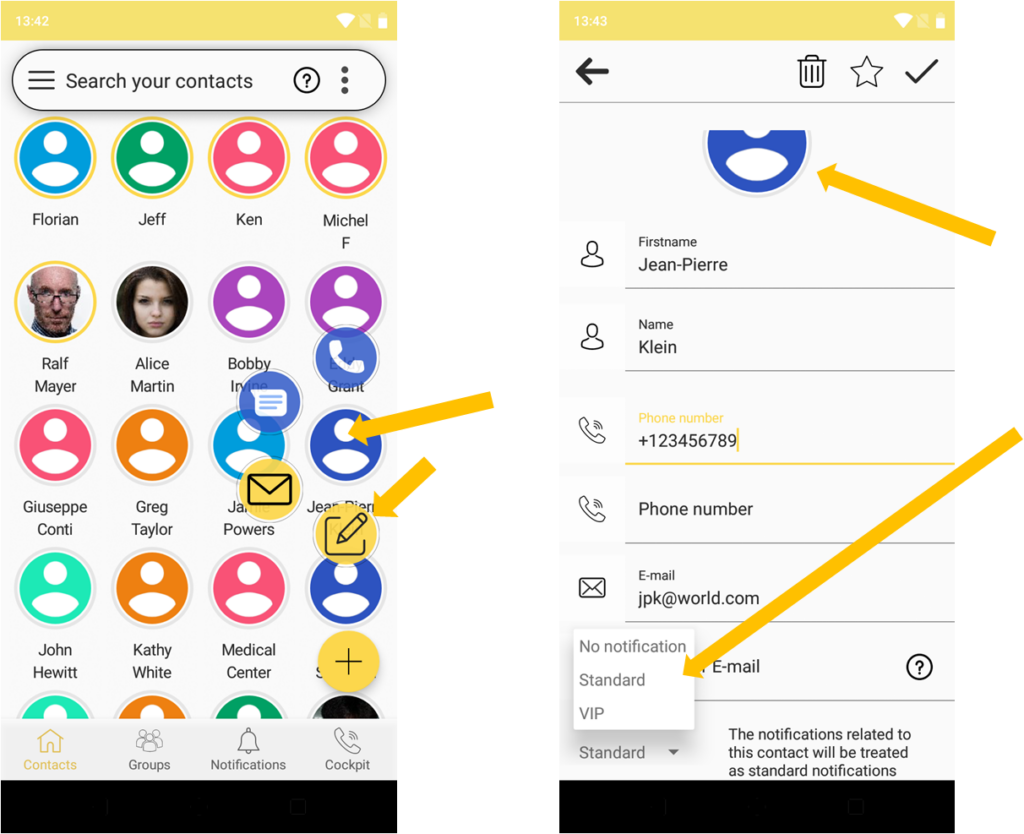
A partir de cet écran, vous pouvez modifier tous les paramètres du contact. Vous pouvez ajouter une photo ou image et modifier le niveau de priorité des notifications de messages reçus de ce contact.
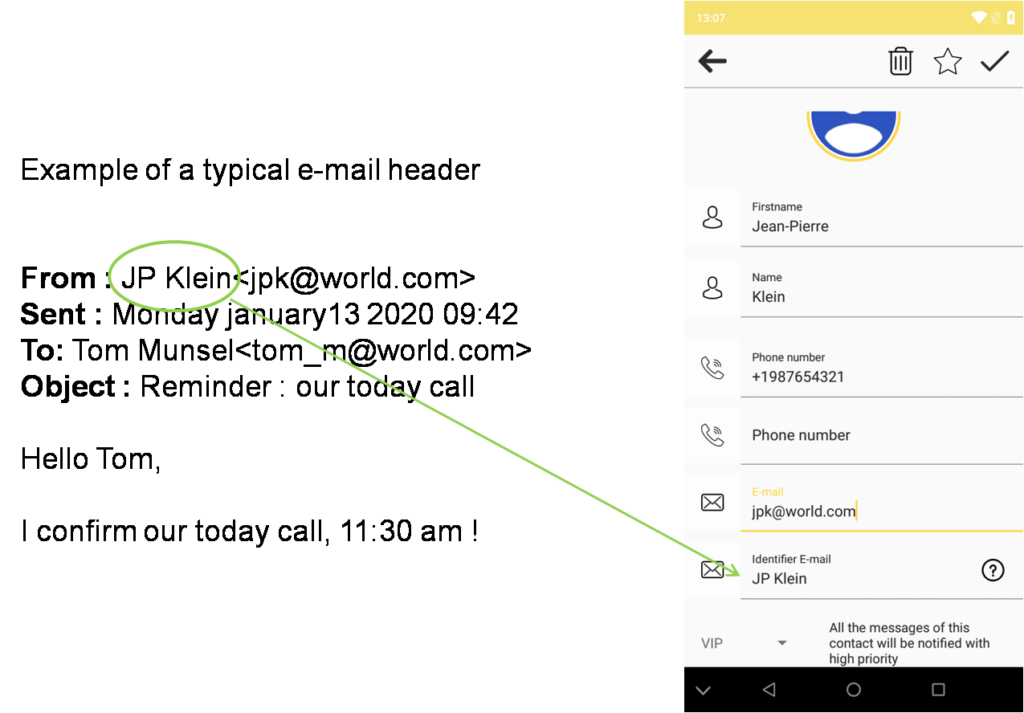
Dans cet écran « détails du contact » se trouve un champ intitulé « Identifiant E-mail ». Cet identifiant est le nom que vous trouvez dans le champ « De : » dans l’en-tête d’un e-mail (l’identifiant est distinct de l’adresse e-mail).
Les notifications Android concernant des messages e-mail ne contiennent que l’identifiant e-mail de l’expéditeur, et pas son adresse mail. L’assistant Knock In s’appuie sur les informations contenues dans les notifications Android. Pour ces raisons, pour pouvoir recevoir des notifications priorisées pour les messages e-mail de vos contacts VIP, vous devrez indiquer leurs identifiants E-Mail dans les détails de ces contacts. (respectez majuscules et caractères spéciaux).
A partir de l’écran « vue synthétique », vous pouvez très simplement initier une communication avec un ou plusieurs contacts (voir aussi plus loin, fonction « sélection multiple »):
- Une touche courte sur l’icône du contact choisi fait apparaître les applications disponibles
pour communiquer avec ce contact. - Une touche courte sur l’icône de l’application choisie vous emmène directement dans l’application. L’identifiant du contact est automatiquement passé à l’application, vous n’avez plus qu’à composer votre message.
Enfin, à partir de ce même écran, vous pouvez accéder au menu de l’assistant Knock In, en ouvrant le tiroir de navigation (balayage de l’écran de gauche à droite).